martes, 7 de agosto de 2018

Operaciones basicas del administrador del sistema operativo.

ADMINISTRACIÓN DEL SISTEMA OPERATIVO DE RED.


La Administración de Redes es un conjunto de técnicas tendientes a mantener una red operativa, eficiente, segura, constantemente monitoreada y con una planeación adecuada y propiamente documentada.

Sus objetivos son:
Mejorar la continuidad en la operación de la red con mecanismos adecuados de control y monitoreo, de resolución de problemas y de suministro de recursos.
Hacer uso eficiente de la red y utilizar mejor los recursos,

Reducir costos por medio del control de gastos y de mejores mecanismos de cobro
Hacer la red mas segura, protegiéndola contra el acceso no autorizado, haciendo imposible que personas ajenas puedan entender la información que circula en ella.
Controlar cambios y actualizaciones en la red de modo que ocasionen las menos interrupciones posibles, en el servicio a los usuarios.
la administracion de la red comprenden lo siguiente:

Mezclas de diversas señales, como voz, datos, imagen y gráficas.
Interconexión de varios tipos de redes, como WAN, LAN y MAN.
El uso de múltiples medios de comunicación, como
Diversos protocolos de comunicación, incluyendo TCP/IP, SPX/IPX, SNA, OSI.
El empleo de muchos sistemas operativos, como DOS, Netware, Windows NT, UNÍS, OS/2.
Diversas arquitecturas de red, incluyendo Ethernet 10 base T, Fast Ethernet, Token Ring, FDDI, 100vg-Any Lan y Fiber channel.
Varios métodos de compresión, códigos de línea, etc...
El sistema de administración de red opera bajo los siguientes pasos básicos:

1.- Colección de información acerca del estado de la red y componentes del sistema. La información recolectada de los recursos debe incluir: eventos, atributos y acciones operativas.

2.- Transformación de la información para presentarla en formatos apropiados para el entendimiento del administrador.

3.- Transportación de la información del equipo monitoreado al centro de control.

4.- Almacenamiento de los datos coleccionados en el centro de control.

5.- Análisis de parámetros para obtener conclusiones que permitan deducir rápidamente lo que pasa en la red.

6.- Actuación para generar acciones rápidas y automáticas en respuesta a una falla mayor.
La característica fundamental de un sistemas de administración de red moderno es la de ser un sistema abierto, capaz de manejar varios protocolos y lidiar con varias arquitecturas de red. Esto quiere decir: soporte para los protocolos de red más importantes.

Elementos involucrados en la administracion de red son:
• Objetos: son los elementos de más bajo nivel y constituyen los aparatos administrados.
• Agentes: un programa o conjunto de programas que colecciona información de administración del sistema en un nodo o elemento de la red.
El agente genera el grado de administración apropiado para ese nivel y transmite información al administrador central de la red acerca de:
Notificación de problemas.
Datos de diagnóstico.
Identificador del nodo.
Características del nodo.
• Administrador del sistema: Es un conjunto de programas ubicados en un punto central al cual se dirigen los mensajes que requieren acción o que contienen información solicitada por el administrador al agente.

Operaciones de la administración de red:
Las operaciones principales de un sistema de administración de red son las siguientes:
Administración de fallas
La administración de fallas maneja las condiciones de error en todos los componentes de la red, en las siguientes fases:
a. Detección de fallas.
b. Diagnóstico del problema.
c. Darle la vuelta al problema y recuperación.
d. Resolución.
Seguimiento y control.

Control de fallos:
Esta operación tiene que ver con la configuración de la red (incluye dar de alta, baja y reconfigurar la red) y con el monitoreo continuo de todos sus elementos.

Administración de cambios:
La administración de cambios comprende la planeación, la programación de eventos e instalación.

Contabilización:
La Contabilidad es la disciplina que se encarga de determinar, medir y cuantificar los factores de riqueza de las empresas, con el fin de servir para la toma decisiones y control, presentando la información, previamente registrada, de manera sistémica y útil para los distintos stakeholders.
Tipos de contabilidad:
Según los tipos de usuarios (Externos-Internos), pueden ser:
1. Contabilidad financiera.
Da la información esencial del funcionamiento y estado financiero de la empresa a todos los agentes económicos interesados (clientes, inversores, proveedores, Administraciones Públicas, etc.). Viene regulada y planificada oficialmente para su comprensión por todos. 2. Contabilidad Directiva.
Que engloba Contabilidad de costos o Contabilidad de gestión. Es la contabilidad interna, para el cálculo de los costos y movimientos económicos y productivos en el interior de la empresa. Sirve para tomar decisiones en cuanto a producción, organización de la empresa, etc.
Monitoreo:
las redes de computo de las organizaciones se vuelven cada vez mas complejas, la exigencia de la operacion es cada vez mas demandante. Las redes cada vez nas soportan aplicaciones y servicios estrategicos de las organizaciones por lo cual el analisis y monitoreo de analisis se ha convertido en una labor cada vez mas importante.
Administración de Usuarios:
La parte de cuentas de usuario permite definir qué usuarios tendrán acceso a la plataforma SIE, y por lo tanto podrán utilizar sus servicios.
Para la gestión de las cuentas de sistema se utiliza el servicio de directorio LDAP. Esto significa que toda la plataforma SIE de la empresa, independientemente de los servidores que la formen, estén en la misma red o repartidos en distintos centros, mantienen una única configuración de usuarios.
Cuando damos de alta un usuario de sistema se crea automáticamente una cuenta de correo y una carpeta privada. A la carpeta privada podemos acceder desde el administrador de archivos de la intranet (SIEWEB) o desde Windows si tenemos el módulo File Server.
Gestión de permisos:
Cuando instalamos un nuevo servicio en la plataforma automáticamente se incluyen los roles que utiliza para la gestión del servicio, de forma que solo tenemos que entrar en la administración de usuario y gestionar los permisos que queremos conceder a cada usuario de sistema.
Administración de grupo de Trabajo.
La Administración de un grupo de Trabajo, consta de la configuración de los integrantes que conformaran los diferentes grupos de Trabajo y que serán utilizados en toda la aplicación. En esta puede definirse y modificarse los Líderes y Miembros del grupo que se desea formar.
La administración de los mismos es "Centralizada". Debe tenerse presente que al modificar los datos de un grupo de Trabajo, este cambio se verá impactado en todos los documentos en los cuales este relacionado.

Administración de recursos compartidos:
Puede compartir el contenido de carpetas y volúmenes del servidor a través de la red con el Asistente para aprovisionar carpetas compartidas, que está disponible en Administración de almacenamiento y recursos compartidos. Este asistente le guiará a lo largo de los pasos necesarios para compartir una carpeta o volumen, y asignar a dicha carpeta o volumen todas las propiedades aplicables.
El asistente le permite:
• Especificar la carpeta o volumen que desea compartir o crear una nueva carpeta para compartirla.
• Especificar el protocolo de uso compartido de red usado para obtener acceso al recurso compartido.
• Modificar los permisos NTFS locales de la carpeta o del volumen que va a compartirse.
• Especificar los permisos de acceso compartido, límites de usuarios y acceso sin conexión a los archivos del recurso compartido.
• Publicar el recurso compartido en un espacio de nombres DFS (sistema de archivos distribuido).
• Si se han instalado los Servicios para Network File System (NFS), especifique permisos de acceso basados en NFS para el recurso compartido.
• Si tiene instalado en el servidor el Administrador de recursos del servidor de archivos, aplique cuotas de almacenamiento al nuevo recurso compartido y cree filtros de archivos para limitar el tipo de archivos que pueden almacenarse en el mismo.
Con Administración de almacenamiento y recursos compartidos, Puede:
• Dejar de compartir una carpeta o un volumen.
• Cambiar los permisos NTFS locales de una carpeta o volumen.
• Cambiar los permisos de acceso compartido, la disponibilidad sin conexión y otras propiedades de un recurso compartido.
• Consultar qué usuarios están obteniendo acceso en estos momentos a una carpeta o a un archivo y desconectar a un usuario si es preciso.
• Si se han instalado los Servicios para Network File System (NFS), modifique los permisos de acceso basados en NFS para un recurso compartido.
La creación de cuentas de usuario solamente es una parte del trabajo de un administrador de sistemas. La administración de recursos también es esencial. Por lo tanto, debe considerar tres puntos:

• Creacion de usuarios:
Una de las más básicas tareas de un administrador de base de datos es identificar los usuarios. Cada usuario que conecta en la base de datos debe de tener una cuenta. Para crear un usuario utilizamos la sentencia CREATE USER. Cuando creas una cuenta como mínimo tienes que asignar un único nombre (username) y una contraseña para poder autenticarse.

Para cambiar alguno de los atributos que se le ha añadido al usuario creado se utiliza la sentencia ALTER USEDerechos:
Determinan las tareas del sistema que puede realizar un usuario o un miembro de un grupo con el sistema operativo Windows NT. Por ejemplo: iniciar sesión en local, acceder al equipo a través de la red....
Pasos a seguir para asignar derechos a un usuario o grupo de usuarios:
1. Abrir el "Administrador de usuarios para dominios".
2. En el menú "Directivas" seleccionamos la opción "Derechos de usuario..."
3. En la ventana "Plan de derechos de usuario" seleccionaremos los distintos derechos de la lista desplegable "Derecho" y se los concederemos a los usuarios que hayamos determinado.
4. Hacer clic en el botón "Aceptar".
Permisos:
Son normas que regulan qué usuarios pueden utilizar un determinado recurso compartido del sistema, esto incluye archivos, carpetas, impresoras...

Eliminación de Grupos:
Cuando se elimina un grupo, no se eliminarán sus miembros sino el nombre del grupo, su descripción y los derechos o permisos que tiene asociados.
Para eliminar una cuenta de grupo:
1. Iniciar el Administrador de usuarios para dominios.
2. Seleccionar el grupo que deseemos eliminar.
3. Presionar la tecla SUPR. Aparecerá el mensaje siguiente:
Cada grupo está representado por un identificador único que es independiente del nombre de grupo. Una vez que este grupo se elimine, aunque cree un grupo con el mismo nombre en el futuro, no restaurará el acceso a recursos que actualmente hacen referencia a este grupo en la lista de control de acceso.

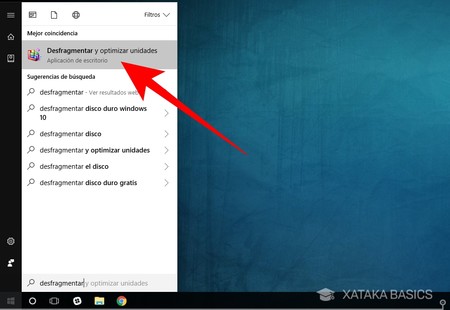
Procedimiento como se realiza: desfragmentar,liberar espacio,backup.

Cómo desfragmentar el disco duro en Windows 10

Desfragmentar Y Optimizar
Para entrar en la aplicación de desfragmentar, pulsa el botón de Inicio de Windows 10, y en la barra de búsqueda escribe desfragmentar. Cuando lo hagas, pulsa sobre la aplicación Desfragmentar y optimizar unidadesque te aparecerá como el principal resultado de búsqueda. Irás directamente a la aplicación de desfragmentar el disco duro.
Propiedades
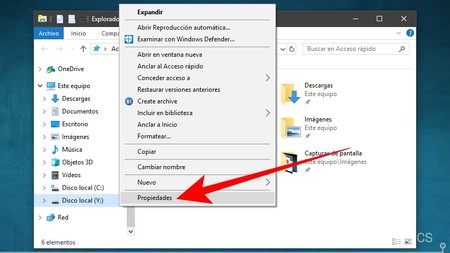
Existe un segundo método más largo para ir a la aplicación de desfragmentar. Para ello tienes que estar en el Explorador de archivos de Windows, y hacer click derecho sobre una de las unidades de disco. En el menú emergente, pulsa la opción Propiedades.
Optimizar
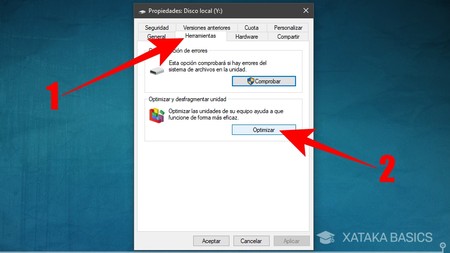
Una vez en las propiedades del disco duro, primero elige la pestaña Herramientas (1) para entrar en las herramientas relacionadas con el control del disco duro. En ellas ve al recuadro Optimizar y desfragmentar unidad, y pulsa el botón Optimizar. Irás a la aplicación de desfragmentación, sólo que con un camino más largo que buscándola directamente en el menú de inicio.
Analizar
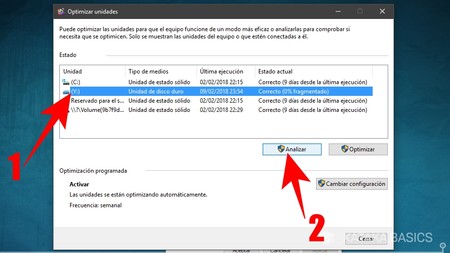
Una vez abierta la aplicación de desfragmentar, lo primero que tienes que hacer es pulsar sobre el disco duro que quieres desfragmentar (1). A continuación, pulsa sobre el botón Analizar (2) para saber primero cual es el estado en el que está el disco. En la aplicación se te mostrará el estado del disco en la columna Estado actual.
Optimizar Disco Duro
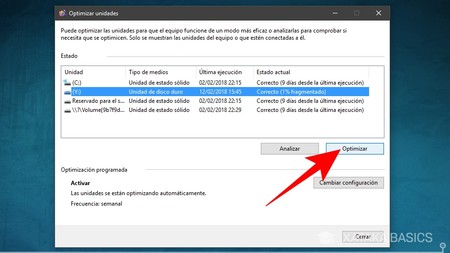
Si el resultado no te convence, pulsa sobre el botón Optimizar para proceder a desfragmentar la unidad de disco duro que tengas y listo, el programa se encargará de iniciar automáticamente el proceso de desfragmentación.

Tipos para liberar espacio en su disco duro

Si usted ve que su computador se demora en cargar, se ha vuelto lento o no le permite descargar archivos porque ya tiene el disco duro lleno, acá le damos algunos tips para que pueda liberar espacio en su PC.


1. Elimine todos los archivos que tenga en la papelera de reciclaje. 

  • Busque la papelera que hay en el escritorio y ábrala.
  • Seleccione los archivos y oprima 'Supr'.


Muchas veces las personas creen que con borrar un documento ya el archivo fue eliminado, sin embargo, no saben que estos archivos que usted borra quedan en ‘La papelera de reciclaje’ en el ‘Escritorio’. Todos los archivos que están ahí, los puede rescatar o borrar para que no quiten espacio en su disco duro.


2. Borrar los archivos temporales.

Estos son archivos que se cargan y se quedan en el computador por un tiempo determinado. Quitan espacio en su disco duro y usted nunca los necesitará. Por lo que le recomendamos que los borre.

· Vaya a ‘Inicio’, ‘Equipo’, ‘Sistema’, ‘Windows’.
· Busque la carpeta que diga ‘Temp’.
· Seleccione los archivos que vaya a borrar y oprima ‘Supr’.

3. Usar la herramienta que trae Windows para 'Liberar espacio'.

1. En el buscador digite ‘Liberador’.

2. Le saldrá la herramienta ‘Liberador de espacios en disco’. Oprímala.

3. Escoja dentro de las opciones los archivos que desee liberar. Luego oprima ‘Liberar archivos del sistema’. 

4. El procedimiento se demora unos minutos y luego ya tendrá liberada una parte del disco duro. 


Con estas tres opciones, usted podrá desocupar en gran medida su disco duro y con esto su computador funcionará mejor. 


backup


Uno de los miedos que tienen muchas personas, especialmente aquellas que no tienen una buena relación con la tecnología es a romper algo cuando tocan el ordenador. Lo más grave puede ser un fallo que afecte al disco duro donde se guarda la información, de software o hardware, algo fácil de resolver si tienes una copia de seguridad de tu ordenador en un disco duro externo, ¿quieres saber cómo realizarla?
Se trata de una copia de seguridad espejo del disco duro que tiene tu equipo. No sólo se copian los datos, sino que, en este caso, tiene más importancia que llegado el momento se pueda sustituir el disco duro de nuestro ordenador por otro y restaurar esta copia. Así, podrás seguir trabajando con tu ordenador exactamente igual que antes de tener este incidente. Es una solución muy interesante en caso de fallo de hardware del disco.
En caso de fallo de software también resulta muy útil ya que te ahorra mucho tiempo en la reinstalación de programas. La mayoría de los fabricantes de ordenadores hoy en día incluyen una partición oculta, un poco de espacio de tu disco duro, para poder recuperar el sistema operativo a los valores de fábrica en caso de fallo del mismo. En este caso puedes elegir que arranque el ordenador a través de esta partición y volverá a estar, tal y como lo sacaste de la tienda.
Esto resulta muy práctico en caso de que no se inicie el sistema operativo, pero que el disco duro no tenga ningún daño físico. Si tu sistema se puede iniciar, siempre puedes utilizar las opciones de recuperación de Windows 10de otros sistemas de Microsoft o Apple que permiten volver atrás a un punto de restauración anterior sin pérdida de datos, o incluso restaurar a valores de fábrica. El mayor inconveniente es el tiempo que pierdes después en instalar todos los programas, actualizaciones del sistema, etc.

Copia de seguridad del ordenador, la preparación del equipo

Al realizar una copia espejo de tu disco duro vas a necesitar tanto espacio en tu disco externo como tengas ocupado en tu disco duro. Lo ideal para que la copia sea ágil es no tener almacenados una gran cantidad de datos. Si tu disco duro tiene varias particiones lógicas, es decir, un mismo disco duro lo reconoce tu ordenador como varios diferentes, lo ideal es hacer la copia de seguridad del disco C, donde se instala el sistema operativo y los programas y dejar el disco D, como espacio de almacenamiento para los datos.
En todo caso si no tienes dos particiones lo ideal es pasar los datos al disco externo, de manera que el espacio ocupado en el disco duro sea lo más reducido posible. Esto va a agilizar el clon del disco de tu ordenador, tanto a la hora de la copia como de la restauración. Una vez que el sistema está limpio y actualizado puedes proceder a la ejecución. Normalmente, este tipo de copias se realizan la primera vez que has instalado tu equipo con todo lo necesario.
También es interesante realizar este tipo de copias una vez al año, sobre todo si has hecho muchos cambios en la configuración del mismo, quitado o añadido programas o se ha instalado alguna actualización importante. La única limitación a la hora de crearlas es el tamaño que ocupan. Si tienes un disco duro externo de gran capacidad sin duda, no tendrás problemas a la hora de albergar varias copias, lo que te permiten restaurar el ordenador a como estaba a principios de año, al año pasado, etc.

Copia de seguridad del ordenador, el hardware

La copia de seguridad se puede realizar como una imagen ISO, copiar de partición a partición o de disco duro a disco duro, aunque depende del programa utilizado para realizar dicha copia. En el primer caso tiene la ventaja de que almacenas la copia de seguridad como un archivo único, que puedes grabar en varios DVDs, en una memoria USB con la capacidad de almacenamiento suficiente y montarla como una unidad desde la que se puede arrancar en caso de necesidad.
Particiones disco duro
La otra opción es crear una copia de partición a partición. Para ello, lo primero que necesitas escrear una partición en tu disco duro externo, algo que puedes hacer desde el propio sistema operativo. Antes de realizar esta operación debes asegurarte que el disco externo está vacío,ya que se puede perder información al ejecutar dicha tarea. Una vez creada la partición, de tamaño como mínimo igual al que tienes ocupado en el disco duro de tu ordenador, se puede realizar la imagen espejo de la misma.
Esta alternativa tiene dos ventajas para ti. Por un lado, tienes espacio en otra partición para guardar todos los datos del ordenador sin que se pierda nada. En la otra partición guardas una copia del sistema operativo, actualizaciones y programas, que podrás restaurar en caso de necesidad. Por otro, no se toca la tabla de particiones del equipo, por lo que si tienes que restaurar a valores de fábrica seguirá siendo posible hacerlo.
La otra opción es utilizar todo el espacio del disco duro externo para copiar una imagen de disco a disco. En este caso más que hacer esta copia en un disco externo quizás sea más útil hacerlo en un disco interno que tendremos guardado. En caso de fallo basta desmontar el disco original y montar el siguiente para empezar a trabajar de nuevo. Si la copia está en un disco externo tendrás que indicar en la BIOS a través de qué unidad quieres arrancar el equipo.

Copia de seguridad del ordenador, el software

disco duro externo
Existen muchos programas para hacer este tipo de copias. En sistemas Windows uno de los más conocidos es Symantec Ghost, una de las soluciones más utilizadas, tanto en el mundo de la empresa como en el ámbito privado, pero existen otra muchas semejantes como EaseUS Todo Backup o algunas soluciones de software libre como Clonezilla. Cada una de ellas tiene opciones similares a las descritas anteriormente.
En sistemas operativos de Apple Time Machine es el sistema casi perfecto para hacer tus copias de seguridad. Basta con tener un disco duro externo con el espacio suficiente y la paciencia para que se realicen las copias en un momento en el que no necesites utilizar tu ordenador. Existen también otras opciones para hacer estas copias, donde ya es cuestión de preferencias personales.

Mantenimiento de computadoras

MANTENIMIENTO DEL PC
Se puede definir Mantenimiento del PC como una serie de rutinas periódicas que debemos realizar a la PC, necesarias para que la computadoraofrezca un rendimiento óptimo y eficaz a la hora de su funcionamiento. De esta forma podemos prevenir o detectar cualquier falla que pueda presentar el computador.
RAZONES PARA HACER UN MANTENIMIENTO AL PC
Las computadoras funcionan muy bien y están protegidas cuando reciben mantenimiento. Si no se limpian y se organizan con frecuencia, el disco durose llena de información, el sistema de archivos se desordena y el rendimiento general disminuye.
Si no se realiza periódicamente un escaneo del disco duro para corregir posibles errores o fallas, una limpieza de archivos y la desfragmentación del disco duro, la información estará más desprotegida y será más difícil de recuperar.
El mantenimiento que se debe hacer, se puede resumir en tres aspectos básicos importantes, los cuales son:
  1. Diagnóstico.
  2. Limpieza.
  3. Desfragmentación.
DIAGNOSTICO
La computadora trabaja más de lo que normalmente se cree. Está constantemente dando prioridad a las tareas, ejecutando órdenes y distribuyendo lamemoria.
Sin embargo, con el tiempo ocurren errores en el disco duro, los datos se desorganizan y las referencias se vuelven obsoletas.
Estos pequeños problemas se acumulan y ponen lento el sistema operativo, las fallas del sistema y software ocurren con más frecuencia y las operaciones de encendido y apagado se demoran más.
Para que el sistema funcione adecuadamente e incluso para que sobre todo no se ponga tan lento, se debe realizar un mantenimiento periódico.
Asegurándonos de incluir en la rutina del mantenimiento estas labores:
  • Exploración del disco duro para saber si tiene errores y solucionar los sectores alterados.
  • Limpieza de archivos.
  • Desfragmentación el disco duro.
LIMPIEZA
Para garantizar un rendimiento optimo y eficaz de la computadora, debemos mantenerla limpia y bien organizada.
Debemos eliminar los programas antiguos, programas que no utilicemos y las unidades de disco para liberar la memoria y reducir la posibilidad de conflicto del sistema.
Un disco duro puede presentar diversas deficiencias, que casi siempre se pueden corregir estas son:
  1. Poco espacio disponible.
  2. Espacio ocupado por archivos innecesarios.
  3. Alto porcentaje de fragmentación.
Se debe eliminar los archivos antiguos y temporales. Además, entre más pocos archivos innecesarios tenga la computadora, estará más protegida de amenazas como el hurto de la identidad en Internet.
Cuando el espacio libre de un disco se acerca peligrosamente a cero, la PC entra en una fase de funcionamiento errático: se torna excesivamente lenta, emite mensajes de error (que en ocasiones no especifican la causa), algunas aplicaciones no se inician, o se cierran después de abiertas, etc.
Como factor de seguridad aceptable, el espacio vacío de un disco duro no debe bajar del 10% de su capacidad total, y cuando se llega a este límite deben borrarse archivos innecesarios, o desinstalar aplicaciones que no se usen, o comprimir archivos.
Todas las aplicaciones de Windows generan archivos temporales.
Estos archivos se reconocen por la extensión .tmp y generalmente existe uno o varios directorios donde se alojan.
En condiciones normales, las aplicaciones que abren archivos temporales deben eliminarlos cuando la aplicación concluye, pero esto a veces no sucede cuando se concluye en condiciones anormales, o Windows "se cuelga" o por una deficiente programación de la aplicación.
Estos archivos temporales deben borrarse del disco duro.
Existen otro tipo de archivos que pueden borrarse, y no son temporales: la papelera de reciclaje, el caché de Internet (windows\temporary internet files) y algunas carpetas que permanecen el disco después que se baja o se instala un programa.
El caché de Internet debe borrarse si resulta estrictamente necesario, ya que después de borrado no podrán verse  las páginas visitadas sin estar conectado.
Debe hacerse mediante la función explícita del navegador, y además ajustarse el tamaño del caché.
Un usuario experimentado puede intentar otras posibilidades, como por ejemplo eliminar DLL duplicadas, instaladores, datos de aplicaciones desinstaladas, etc.
Debe obrar con mucho cuidado cuando haga esta "limpieza profunda" y si no hay plena seguridad de que un archivo en cuestión puede ser borrado, no debe eliminarlo de la papelera de reciclaje hasta comprobarlo, pudiendo reponerse a su ubicación original si resultara necesario.
En general lo que se debe realizar son estas labores:
  • Eliminar los programas antiguos y archivos temporales.
  • Eliminar la información obsoleta
  • Asegurarnos de guardar de manera segura la información.
  • Eliminar las entradas de registro inválidas y los accesos directos dañados.
DESFRAGMENTACIÓN
De todos los componentes de una PC, el disco duro es el más sensible y el que más requiere un cuidadoso mantenimiento.
La detección precoz de fallas puede evitar a tiempo un desastre con pérdida parcial o total de información (aunque este evento no siempre puede detectarse con anticipación).
  • Alto porcentaje de fragmentación: Durante el uso de una PC existe un ininterrumpido proceso de borrado de archivos e instalación de otros nuevos.
Estos se instalan a partir del primer espacio disponible en el disco y si no cabe se fracciona, continuando en el próximo espacio vacío.
Un índice bajo de fragmentación es tolerable e imperceptible, pero en la medida que aumenta, la velocidad disminuye en razón del incremento de los tiempos de acceso al disco ocasionado por la fragmentación, pudiendo hacerse notable.
Todas las versiones de Windows incluyen el desfragmentador de disco.
El proceso de desfragmentación total consume bastante tiempo (en ocasiones hasta horas), y aunque puede realizarse como tarea de fondo no resulta conveniente la ejecución simultanea de otro programa mientras se desfragmenta el disco, debiendo desactivarse también el protector de pantalla.

Software para computadoras


Resultado de imagen para software para computadoras

Se conoce como software1​ al soporte lógico de un sistema informático, que comprende el conjunto de los componentes lógicos necesarios que hacen posible la realización de tareas específicas, en contraposición a los componentes físicos que son llamados hardware. La interacción entre el software y el hardware hace operativo un ordenador (u otro dispositivo), es decir, el Software envía instrucciones que el Hardware ejecuta, haciendo posible su funcionamiento.
Los componentes lógicos incluyen, entre muchos otros, las aplicaciones informáticas, tales como el procesador de texto, que permite al usuario realizar todas las tareas concernientes a la edición de textos; el llamado software de sistema, tal como el sistema operativo, que básicamente permite al resto de los programas funcionar adecuadamente, facilitando también la interacción entre los componentes físicos y el resto de las aplicaciones, y proporcionando una interfaz con el usuario. 2
El software en su gran mayoría, está escrito en lenguajes de programación de alto nivel, ya que son más fáciles y eficientes para que los programadores los usen, porque son más cercanos al lenguaje natural respecto del lenguaje de máquina.3​ Los lenguajes de alto nivel se traducen a lenguaje de máquina utilizando un compilador o un intérprete, o bien una combinación de ambos. El software también puede estar escrito en lenguaje ensamblador, que es de bajo nivel y tiene una alta correspondencia con las instrucciones de lenguaje máquina; se traduce al lenguaje de la máquina utilizando un ensamblador.
El anglicismo software es el más ampliamente difundido al referirse a este concepto, especialmente en la jerga técnica; en tanto que el término sinónimo «logicial», derivado del término francés logiciel, es utilizado mayormente en países y zonas de influencia francesa. Su abreviatura es Sw.